前言
之所以选择这个话题是因为LaTex真的是一个很好用的工具。
在写论文,数学建模比赛等地方都需要用到,来生成pdf文档。
而且这学期学校的专业课也有涉及这方面的内容,所以这篇文章就来聊聊有关LaTex的那些事。
真的非常简单,只需要耽误你半个小时的时间就足够了。

正文
什么是LaTex
这里偷个懒,直接引用ChatGPT的介绍
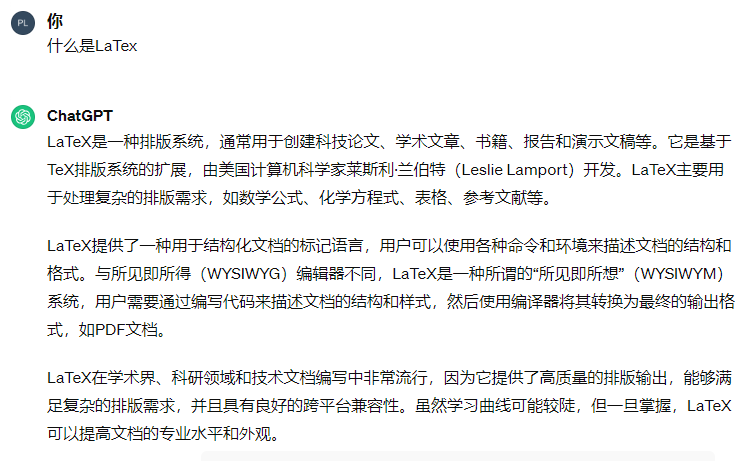
简而言之,就是为了规范和方便论文的排版和写作而创建的标记语言。
不得不说LaTeX真的真的很像WEB的前端语言!(类似html与css间的关系,将内容和排版分开管理)和Markdown这种轻量级的标记语言也有很多相似之处。
如何安装
说到底LaTeX都是一种标记语言,真正用来进行编辑的是相应的软件。
比如说:MiKTeX + TeXWork,或者在Visual Studio Code中添加LaTeX模块,也可以尝试overleaf的LaTeX网页在线编辑器(推荐),都可以达到效果。
关于TeXLive和MiKTeX的区别:MiKTeX占用空间小,有些宏包通过联网获得,但是前端TeXWork可选择组件少。TeXLive占用空间大,有些包可能用不到。MiKTeX和TeXLive都可以结合VScode进行使用。
所以建议只用安装MiKTeX就可以了,因为TeXLive和MiKTeX都是LaTeX的语言包应用顺序取决于环境变量中的先后顺序。
关于MiKTeX的下载方式。地址:https://miktex.org/download
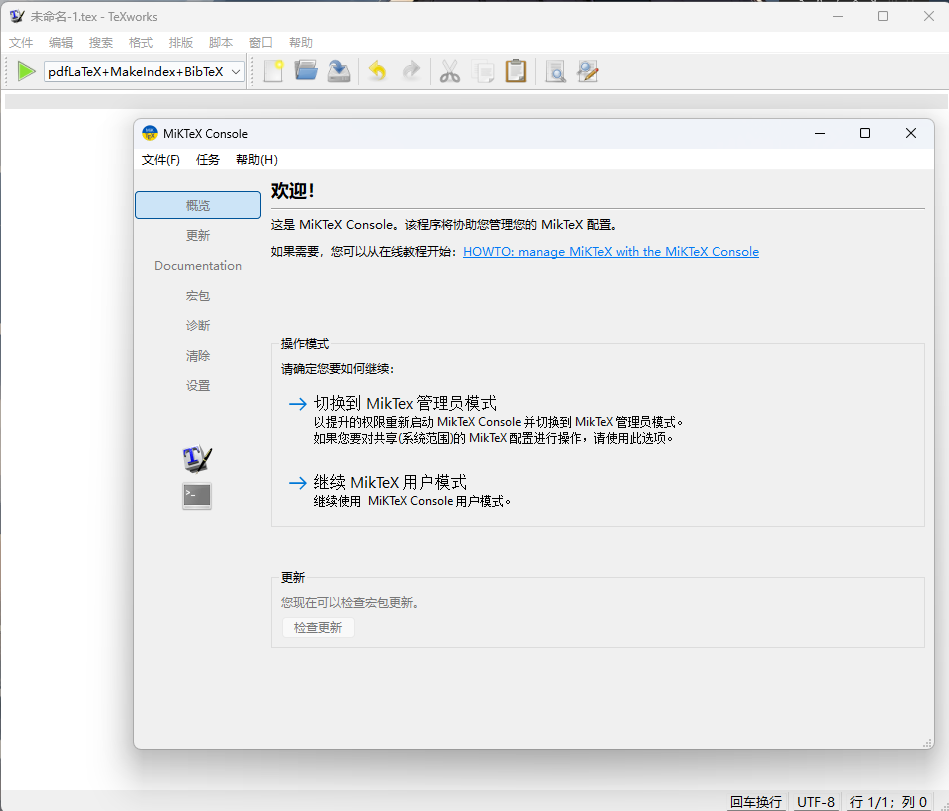
在第一次生成的时候,因为缺少相关的宏包会提醒你进行安装,可能会花费较长的时间。在补充完成后,后续的使用就方便了。
关于TeXLive的下载方式。地址:https://sg.mirrors.cicku.me/ctan/systems/texlive/Images/ 选择texlive2023.iso
大概4G的大小,需要挂梯子,不然进去只能去清华园镜像站下载。
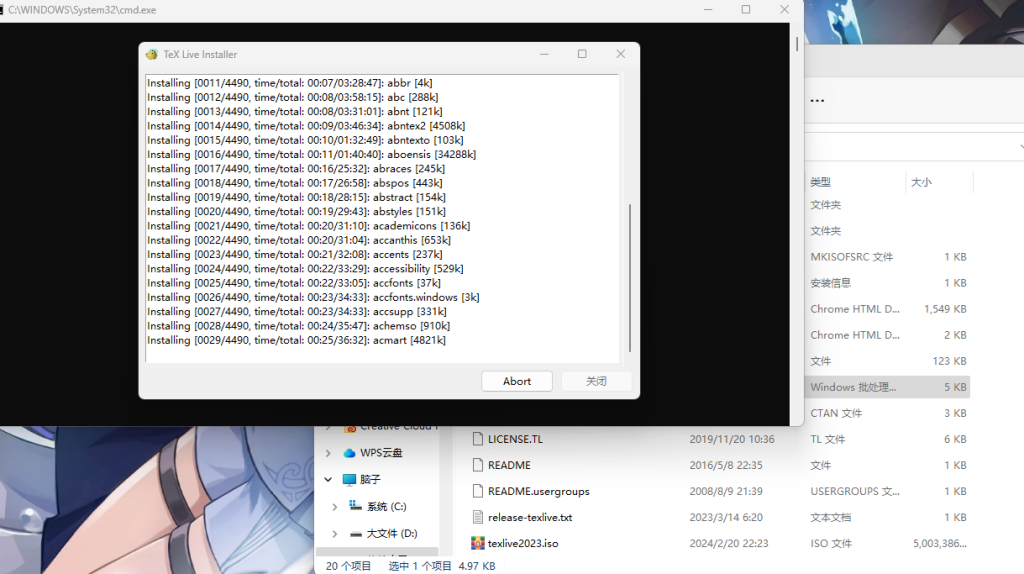
将“.iso”解压后,以管理员身份运行install-tl-windows.bat
可以看到程序正在下载相关文件,综合下来大概需要12G左右的硬盘空间。需要半个小时左右的时间。
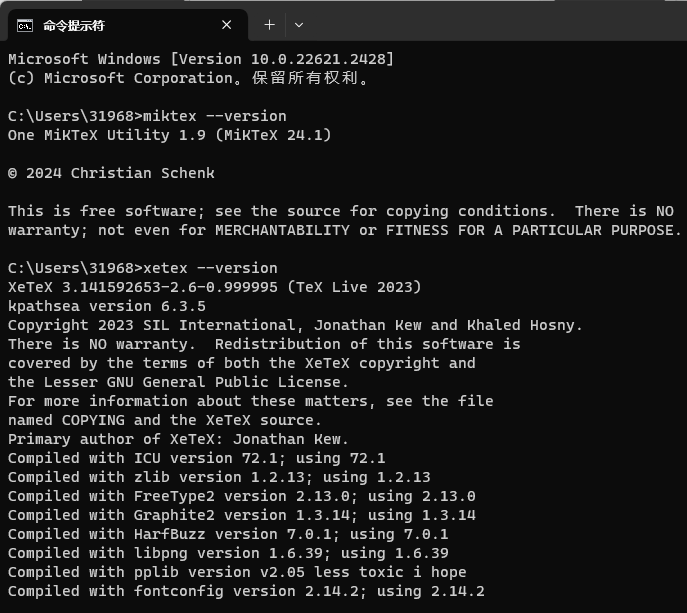
关于在Visual Studio Code中添加LaTeX模块,需要系统中事先配置好LaTeX的环境。
这样的资料在CSDN中有很多而且观看量破万。
说实话对于不同的编译方式有什么区别我也根本不了解……
推荐文章:https://blog.csdn.net/qq_37085158/article/details/128401626
https://blog.csdn.net/Gerald_Jones/article/details/121872680
使用规范
最主要的还是语言的使用规范,但是使用简单,网上的相关教程也有很多很多,这里就不过多进行赘述了。
参考文档源码 https://github.com/CTex-org/lshort-zh-cn
P.S.:引入中文—— \documentclass[UTF8]{ctexart}
begin{},end{}指定LaTeX的环境,介于之间的内容共享相同的文字格式
指定文章的相关信息
\documentclass{文章类型}%可以是article book report beamer ctexbook等等
\title{标题}
\author{作者}
\date{\today}
指定文章的区块
\begin{document}%开始文章
\end{document}%结束文章
\part{}%开启新的部
\chapter{}%开启新的章
\section{}%开始新的节
\subsection%开启新的子节
指定文章细节
\maketitle%设定为段落标题
\textbf{}%选中文字加粗
\textit{}%选中文字斜体
\underline%选中文字下划线
两个换行符开启一个新的段落
指定文章图片
\usepackage{graphicx}
\begin{figure}
\centering
\includegraphics[width=0.5\textwidth]{图片文件的名字}
\caption{想设定的图片标题}
\end{figure}
指定文章列表
\begin{itemize}%itemize无序列表 enumetare有序列表
\item 列表项1
\item 列表项2
\end{itemize}
指定数学公式
推荐LaTeX的公式在线生成测试编辑器 https://latex.codecogs.com/eqneditor/editor.php
$E=mc^2$%行内公式
$$E=mc^2$$%行间公式
\begin{equation}%带公式编号
E=mc^2
\end{equation}
或者是\[E=mc^2\]%不带编号
指定文章表格
\begin{table}
\center
\begin{tabular}{|l|c|c|}%l表示左对齐,c表示居中对齐,3个c表示有三列,|表示添加竖直边框,p{2cm}表示指定列宽
\hline%表示添加水平边框(\hline\hline 表示双横线分隔)
单元格1 & 单元格2 & 单元格3 \\
\hline
单元格4 & 单元格5 & 单元格6 \\
\hline
单元格7 & 单元格8 & 单元格9 \\
\hline
\end{tabular}
\caption{表格标题}
\end{table}
尾声
科研论文的利器,使用方法还是很简单的。虽然只有特定场合才会接触到……